Top 10 Astuces et Raccourcis pour Maîtriser Windows 11

Sommaire
- Introduction :
- Astuce 1 : Raccourci pour ouvrir le menu Démarrer
- Astuce 2 : Passer d'une application à l'autre rapidement
- Astuce 3 : Prendre une capture d’écran
- Astuce 4 : Ouvrir les paramètres rapides
- Astuce 5 : Utiliser l'historique du presse-papiers
- Astuce 6 : Afficher le bureau rapidement
- Astuce 7 : Diviser l’écran avec Snap Layouts
- Astuce 8 : Réduire toutes les fenêtres sauf une
- Astuce 9 : Utiliser le Focus Assist pour éviter les distractions
- Astuce 10 : Accéder rapidement aux paramètres système
Introduction :
Windows 11 est l’un des systèmes d’exploitation les plus modernes, offrant des fonctionnalités intuitives et des raccourcis qui simplifient notre quotidien. Que vous soyez novice ou utilisateur avancé, ces 10 astuces et raccourcis pour Windows 11 vous permettront de gagner en productivité et de tirer le meilleur parti de votre PC. Découvrez comment optimiser votre expérience Windows avec ces conseils simples mais puissants !
Astuce 1 : Raccourci pour ouvrir le menu Démarrer
Description :
Pour accéder au menu Démarrer de Windows 11 rapidement, appuyez sur Windows. Ce raccourci est essentiel pour accéder rapidement à vos applications, paramètres, et fichiers récemment utilisés.
Explication :
Le menu Démarrer de Windows 11 a été repensé pour être plus centré et accessible. Il offre une vue rapide de vos applications favorites et de vos fichiers récents. En appuyant sur la touche Windows, vous pouvez facilement naviguer et trouver ce dont vous avez besoin sans utiliser la souris.
Astuce 2 : Passer d'une application à l'autre rapidement
Description :
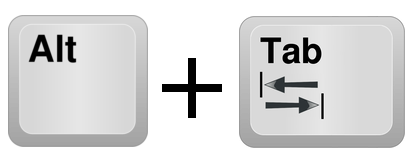
Appuyez sur Alt + Tab pour passer d’une application ouverte à une autre.
Explication :
Le multitâche est plus fluide avec ce raccourci, surtout pour ceux qui travaillent avec plusieurs fenêtres ouvertes. Cette combinaison permet de visualiser toutes les applications en cours et de basculer d’une application à une autre en un clin d'œil, rendant le travail plus efficace.
Astuce 3 : Prendre une capture d’écran
Description :
Appuyez sur Windows + Shift + S pour ouvrir l’outil de capture intégré de Windows.

Explication :
Avec cet outil, vous pouvez capturer l’écran entier, une fenêtre spécifique ou une partie de l’écran. Les captures sont enregistrées dans le presse-papiers, prêtes à être collées où vous le souhaitez. C’est une astuce pratique pour partager rapidement des informations visuelles.
Astuce 4 : Ouvrir les paramètres rapides
Description :
Utilisez Windows + A pour accéder aux paramètres rapides.
Explication :
Cette fonctionnalité affiche des options comme le Wi-Fi, le Bluetooth, la luminosité et le mode avion. Elle est idéale pour ajuster rapidement les paramètres de base sans passer par le panneau de configuration complet.
Astuce 5 : Utiliser l'historique du presse-papiers
Description :
Appuyez sur Windows + V pour accéder à l'historique du presse-papiers.
Explication :
Windows 11 garde une trace de tout ce que vous copiez, et cette fonctionnalité vous permet de retrouver vos éléments copiés précédemment. C’est particulièrement utile si vous avez besoin de coller plusieurs éléments sans les copier de nouveau.
Astuce 6 : Afficher le bureau rapidement
Description :
Appuyez sur Windows + D pour réduire toutes les fenêtres et afficher le bureau.
Explication :
Si vous avez beaucoup de fenêtres ouvertes, ce raccourci est idéal pour minimiser toutes les applications et voir votre bureau instantanément. Un second appui sur Windows + D permet de restaurer toutes les fenêtres.
Astuce 7 : Diviser l’écran avec Snap Layouts
Description :
Placez le curseur sur le bouton de maximisation d’une fenêtre et choisissez une disposition pour diviser votre écran.
Explication :
Snap Layouts est une nouveauté de Windows 11 qui permet de mieux organiser vos fenêtres. En choisissant une disposition, vous pouvez facilement placer plusieurs fenêtres côte à côte pour une productivité accrue, surtout pour le multitâche.
Astuce 8 : Réduire toutes les fenêtres sauf une
Description :
Cliquez et maintenez la barre de titre de la fenêtre que vous voulez garder ouverte, puis secouez-la pour réduire toutes les autres fenêtres.
Explication :
Cette astuce est idéale pour réduire le désordre visuel en ne gardant qu’une fenêtre ouverte. Cela permet de rester concentré sur une tâche spécifique sans être distrait par d'autres applications en arrière-plan.
Astuce 9 : Utiliser le Focus Assist pour éviter les distractions
Description :
Allez dans Paramètres > Système > Assistante de concentration pour activer le Focus Assist.
Explication :
Focus Assist masque temporairement les notifications pour vous permettre de travailler sans interruption. Vous pouvez également programmer son activation automatique pendant certaines heures. C’est une excellente solution pour rester concentré lors de périodes de travail intense.
Astuce 10 : Accéder rapidement aux paramètres système
Description :
Appuyez sur Windows + I pour ouvrir les paramètres de Windows.
Explication :
Le raccourci Windows + I permet d’accéder aux paramètres de votre système en quelques secondes. Que vous souhaitiez changer votre fond d’écran, configurer votre réseau, ou ajuster les paramètres de sécurité, ce raccourci vous fait gagner du temps en vous emmenant directement là où vous devez aller.
Conclusion :
Ces 10 astuces et raccourcis pour Windows 11 vous permettront d’améliorer votre productivité et de profiter pleinement des fonctionnalités offertes par le système. Avec un peu de pratique, ces gestes simples deviendront des réflexes pour un usage plus fluide et plus agréable de votre ordinateur. N'hésitez pas à partager vos astuces préférées dans les commentaires et à explorer davantage Windows 11 pour découvrir d’autres fonctionnalités cachées !
À lire aussi

Meilleures applications de fond d'écran de Noël pour iPhone et iPad en 2023
Lorsque la saison des fêtes approche, personnaliser votre iPhone ou iPad avec des fonds d'écran festifs est un excellent moyen d'ajouter une touche d…
3 ASTUCES POUR CE DÉBARRASSER DES VIRUS "raccourci sur la clé USB carte SD"
Salut les amis dans cette vidéo on va voir 3 astuces qui vont vous permettre de se débarrasser de ce virus qui transforme tous vos fichiers en raccou…

4 ASTUCES POUR BOOSTER SON PC SANS LOGICIEL
Il vous arrive que votre ordinateur devient lent en faisant un travail ou en voyant simplement un film ? Vous voulez savoir comment faire pour rendre…

iPhone Duo écran fissuré au pli : Apple remplace, que faire ?
iPhone Duo écran fissuré au pli ou ligne de pixels ? Apple reconnaît le problème : vérifie ton appareil et obtiens un remplacement en 4 étapes.